如何使用 Web Wireshark
Web Wireshark 让您直接在浏览器中分析网络数据包,无需安装 Wireshark 软件。它通过 Docker 容器中的 xpra 技术提供完整的 Wireshark 图形界面,支持实时捕获和深度包检测。
安装 Web Wireshark
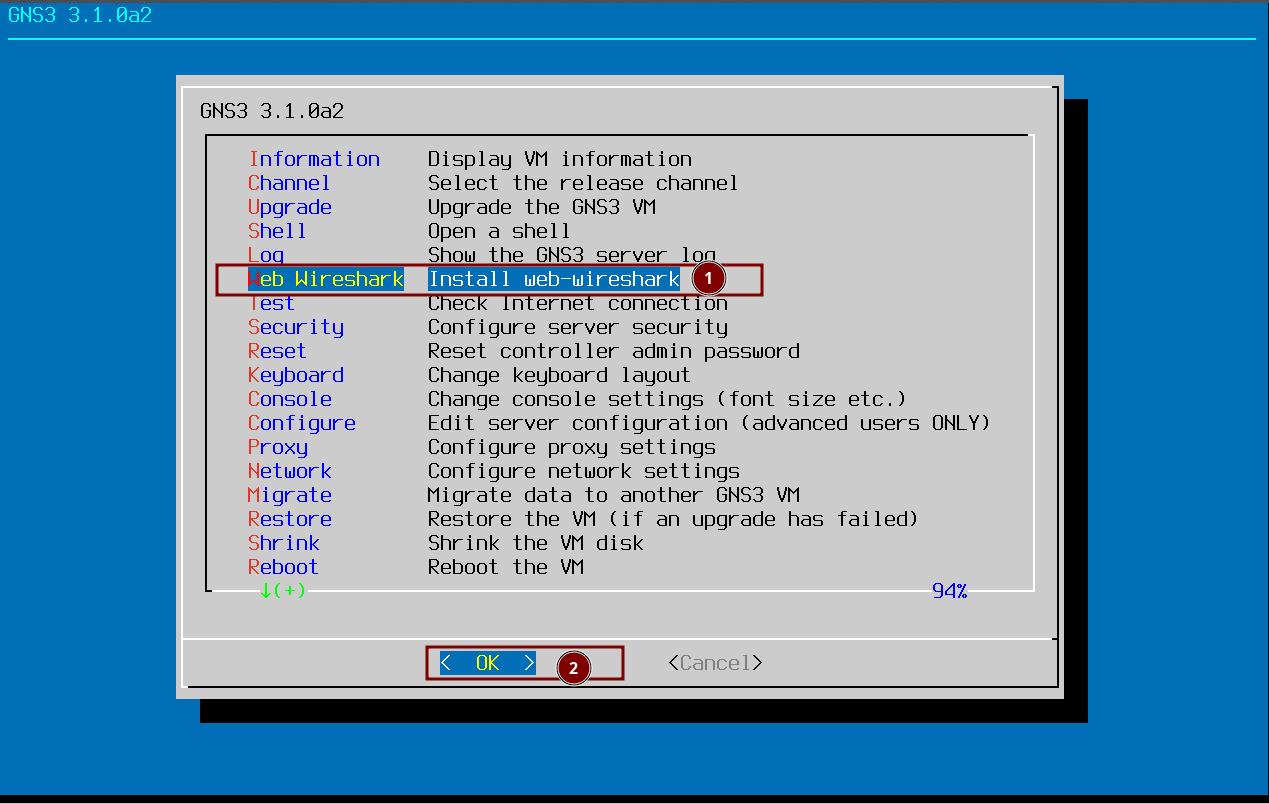
如下图所示,在 GNS3 VM 界面选择 Web Wireshark,然后选择 OK 按钮回车。系统会先尝试从 Docker Hub 拉取 gns3/web-wireshark:latest 容器。
如果 Docker Hub 拉取失败,会尝试在本地构建 gns3/web-wireshark:latest 容器。构建过程中需要从 Docker Hub 拉取 Debian 13 的基础镜像,之后的软件包安装等会自动替换为阿里云的镜像源。
如果确定无法连接 Docker Hub 站点,可以通过以下百度网盘链接下载 gns3/web-wireshark 打包文件,上传到 GNS3 VM 中,使用 docker load -i 命令导入这个容器。
百度网盘分享链接:
链接: https://pan.baidu.com/s/1jcYif0NnQtcY9OCdSnptkg?pwd=z6yu 提取码: z6yu
使用 Web Wireshark
步骤1:启动捕获
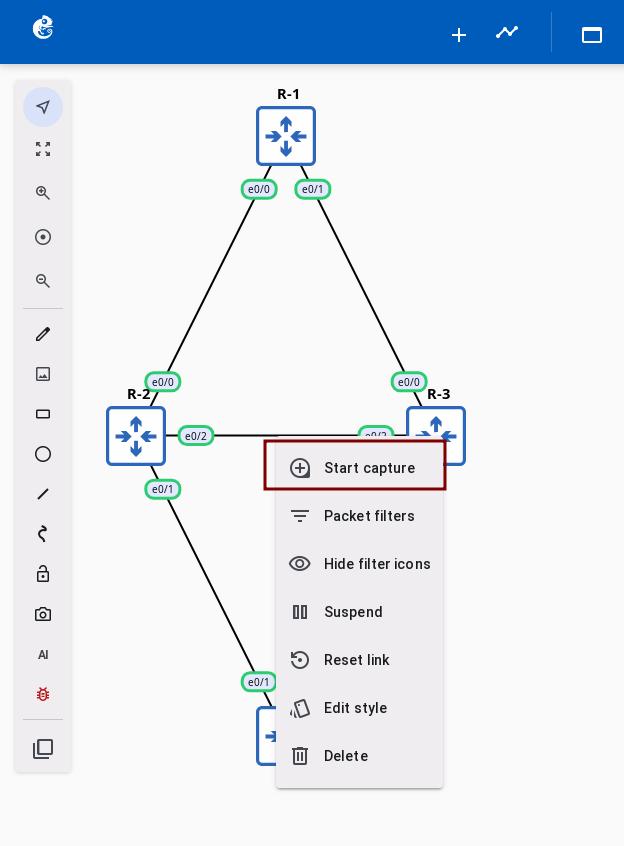
在项目拓扑中启动需要抓包的网络设备,然后在链路上右键点击,选择"Start capture"。
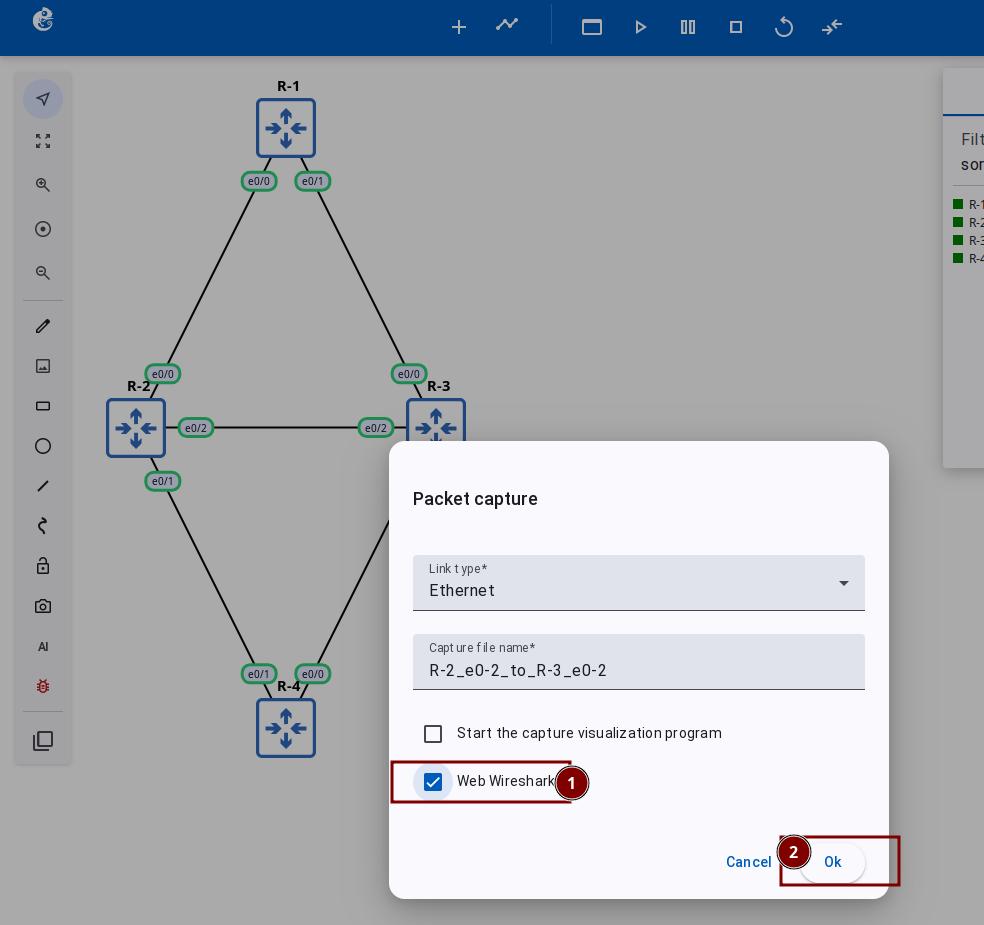
在弹出的"Packet capture"对话框中,勾选"Web Wireshark"选项,然后点击 OK。
等待 3-6 秒,系统会自动启动 Web Wireshark 容器。
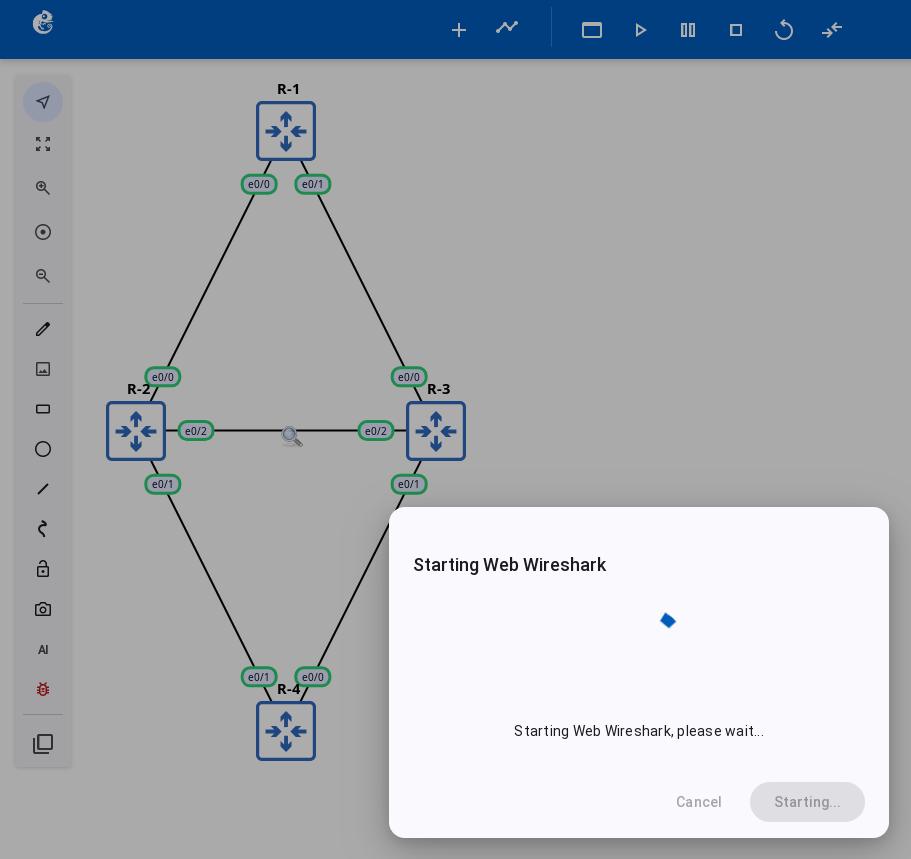
启动完成后,链路中间会显示一个抓包图标。
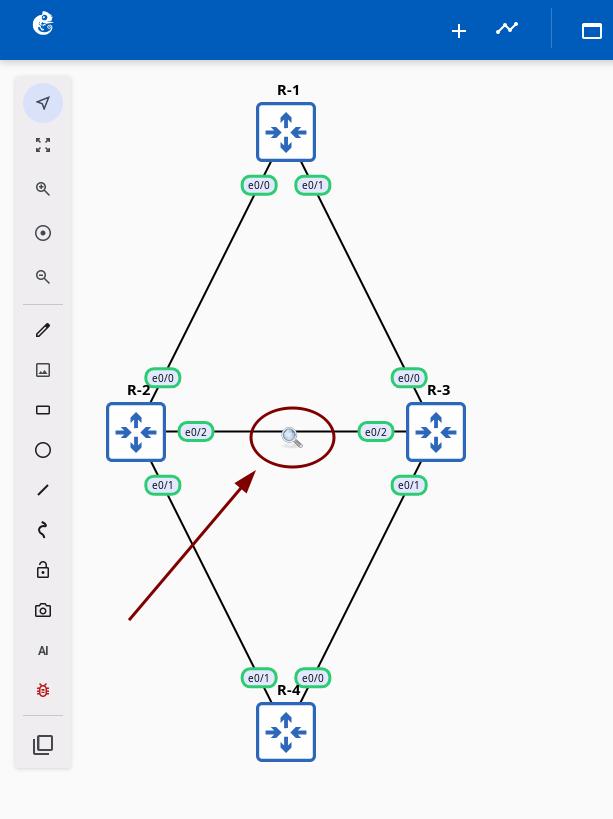
步骤2:打开 Web Wireshark
在抓包图标上右键点击,选择"Open Web Wireshark(Inline)"选项。
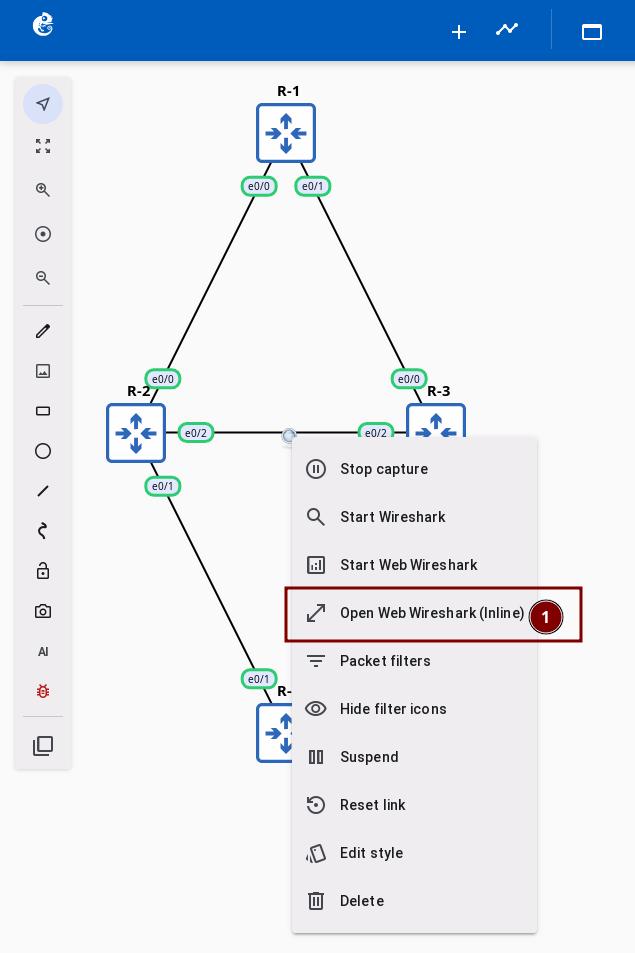
步骤3:分析数据包
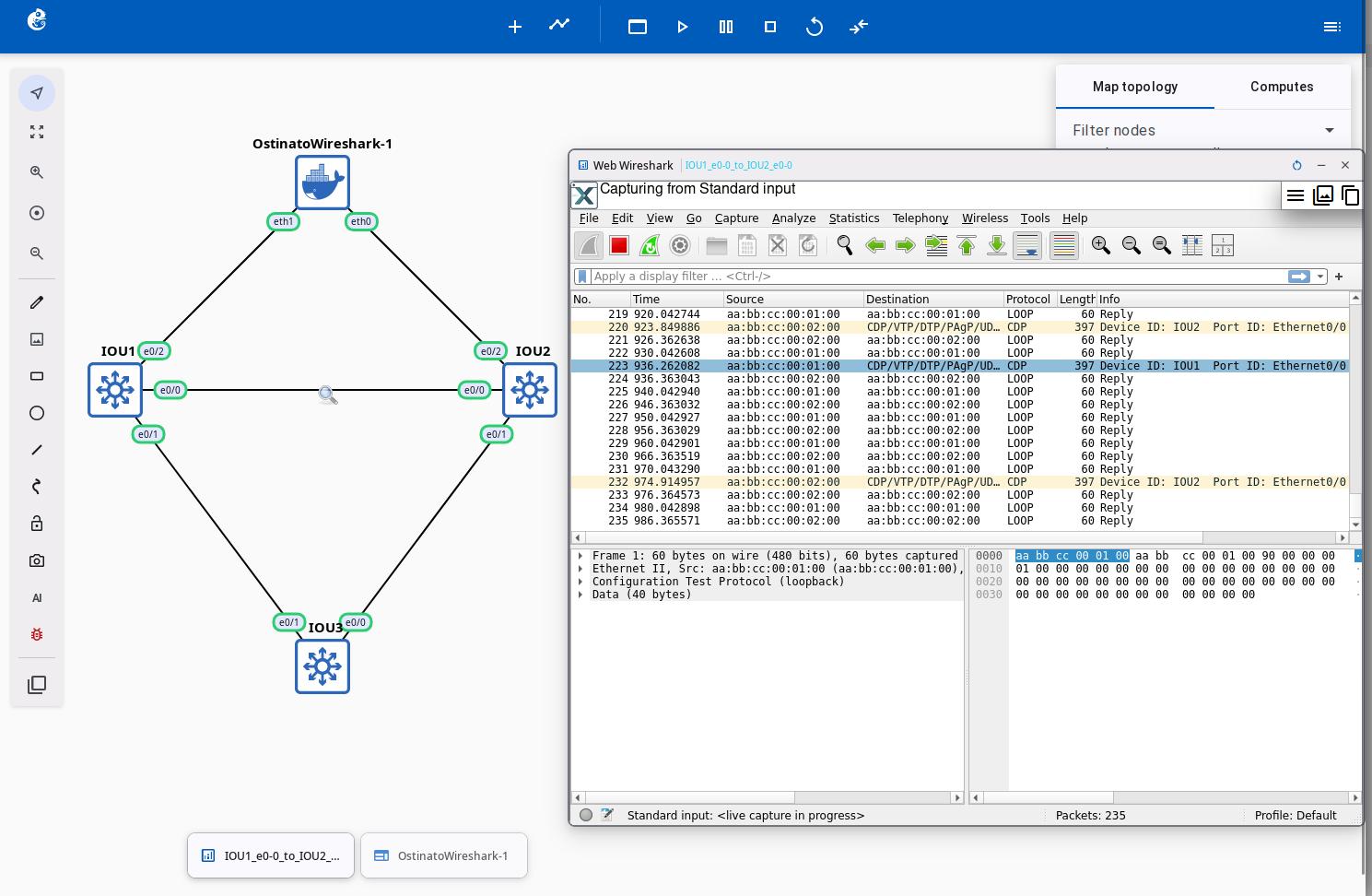
Web Wireshark 窗口会在拓扑中以悬浮窗口显示。您可以拖动窗口、调整大小或最小化。
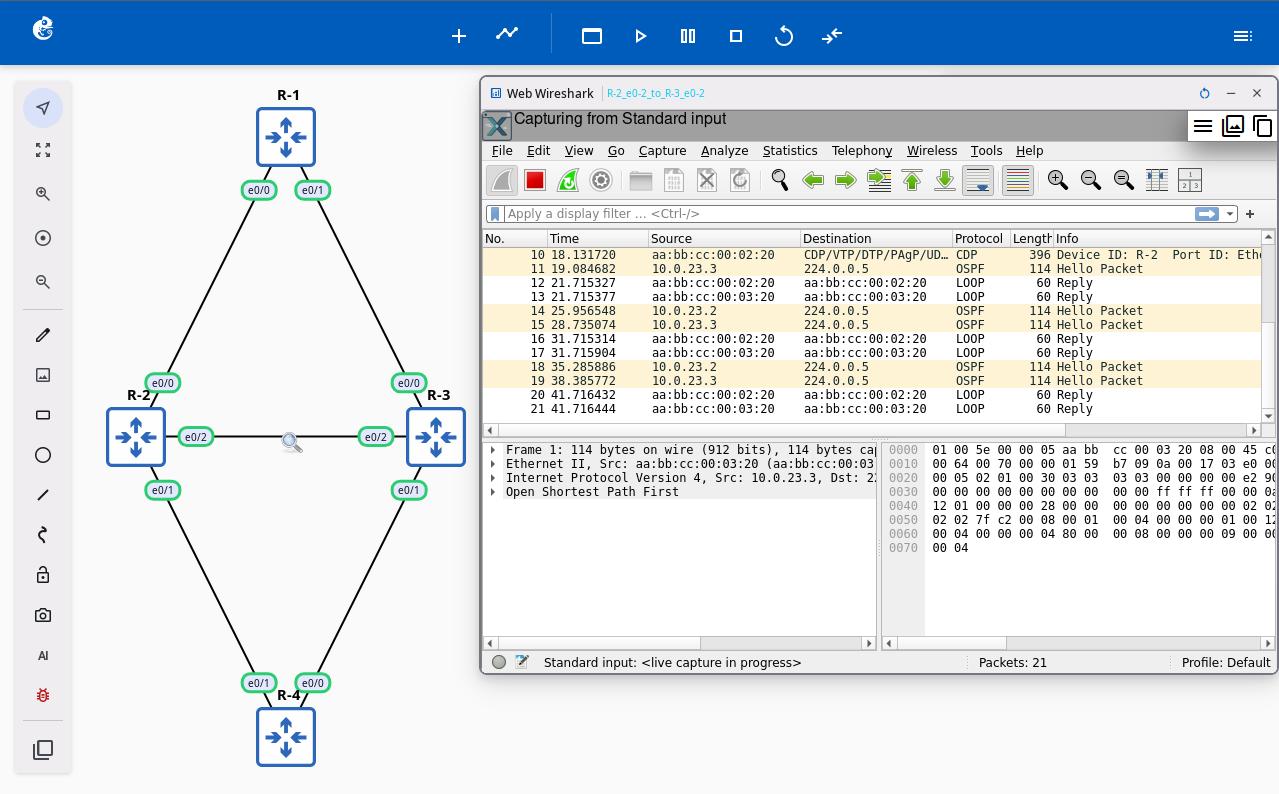
现在可以像使用桌面 Wireshark 一样,在搜索框中进行数据包过滤和分析。
窗口约束:
- 最小尺寸:800×600px
- 最大尺寸:1920×1080px
- 始终保持在浏览器视口内
配置管理
基础配置
Web Wireshark 的性能参数可以通过 gns3_server.conf 配置文件修改。
在 gns3_server.conf 文件中添加 [WebWireshark] 部分:
[WebWireshark]
# 启用/禁用 Web Wireshark 功能
enabled = true

# Docker 镜像名称
image = gns3/web-wireshark:latest

# Docker 网络子网
network_subnet = 172.31.0.0/22

# 容器内存限制
memory = 2g

# CPU 核心数分配
cpus = 1.0

# 进程数限制
pids_limit = 1000
参数说明
| 参数 | 默认值 | 说明 |
|---|---|---|
| enabled | true | 启用或禁用 Web Wireshark 功能 |
| image | gns3/web-wireshark:latest | Docker 镜像名称和标签 |
| network_subnet | 172.31.0.0/22 | Docker 网络子网(用于容器间通信) |
| memory | 2g | 容器内存限制(支持单位:k, m, g) |
| cpus | 1.0 | 容器 CPU 核心数(可以是小数,如 1.5) |
| pids_limit | 1000 | 容器内进程数限制 |
网络配置
修改默认网络子网
如果默认网络子网与您的网络冲突,可以修改:
[WebWireshark]
# 使用不同的子网
network_subnet = 192.168.100.0/22
注意事项:
- 确保子网不会与主机网络冲突
- 子网大小至少为 /22(支持约 1000 个 IP 地址)
- 修改后需要重启 GNS3 服务器
配置文件位置
- GNS3 VM:
/opt/gns3/server/gns3_server.conf - Linux 手动安装:
~/.config/GNS3/3.1/gns3_server.conf
配置生效
- 修改配置文件后,重启 GNS3 服务器使配置生效
- 新创建的容器使用新配置
技术架构
系统架构
Web Wireshark 采用容器化架构,将传统桌面应用转换为浏览器服务:
核心技术:
- 容器化隔离:每个项目独立的 Docker 容器(
gns3-wireshark-{project_id}) - 虚拟显示:Xvfb 虚拟帧缓冲(1920×1080×24)
- 远程显示:xpra HTML5 客户端
- 实时流式传输:WebSocket 双向代理
多会话机制
项目级容器
- 每个项目一个容器:
gns3-wireshark-{project_id} - 容器在项目关闭时停止,项目删除时删除
链路级会话
- 每个链路一个 xpra 会话
- 确定性端口分配:display = port = 10000 + hash(link_id) % 10000
- 端口范围:10000-19999
性能特征
- 首次启动:约 6 秒(包含容器启动)
- 后续启动:约 5 秒(容器已运行)
- 停止清理:约 2 秒
资源配置与性能调优
默认配置:
- 容器内存:2GB
- CPU 分配:1.0 核心
- 进程数限制:1000
- 网络子网:172.31.0.0/22
每个 Wireshark 实例资源消耗:
- 内存:150-250 MB
- CPU:0.5-2%(空闲到活跃状态)
- 线程数:约 30 个
内存配置建议
根据同时使用的 Web Wireshark 实例数量调整内存:
| 并发实例数 | 建议内存配置 | 说明 |
|---|---|---|
| 4-6 个 | memory = 2g | 默认配置,中等使用 |
| 7-10 个 | memory = 4g | 重度使用 |
| 10+ 个 | memory = 8g | 大型拓扑 |
CPU 配置建议
| 使用场景 | 建议配置 | 说明 |
|---|---|---|
| 偶尔使用 | cpus = 1.0 | 默认配置 |
| 频繁使用 | cpus = 2.0 | 更好的响应性能 |
| 多实例并发 | cpus = 4.0 | 大型项目专用服务器 |
参考信息
Web Wireshark vs 本地 Wireshark
| 特性 | Web Wireshark | 本地 Wireshark |
|---|---|---|
| 安装 | 无需安装 | 需要安装 Wireshark |
| 访问方式 | 浏览器中打开 | 独立应用程序 |
| 显示位置 | 浏览器标签页或内联窗口 | 独立窗口 |
| 跨平台 | 任何现代浏览器 | 依赖操作系统 |
| 远程访问 | ✅ 通过 Web UI 访问 | ❌ 需要远程桌面 |
故障排查
网络连接问题
- 检查 network_subnet 是否与现有网络冲突
- 使用
docker network ls查看现有网络 - 必要时删除旧网络:
docker network rm gns3-wireshark
功能贡献者
Web Wireshark 功能由 YueGuobin 开发和贡献。
- 知乎: 蛋炒饭